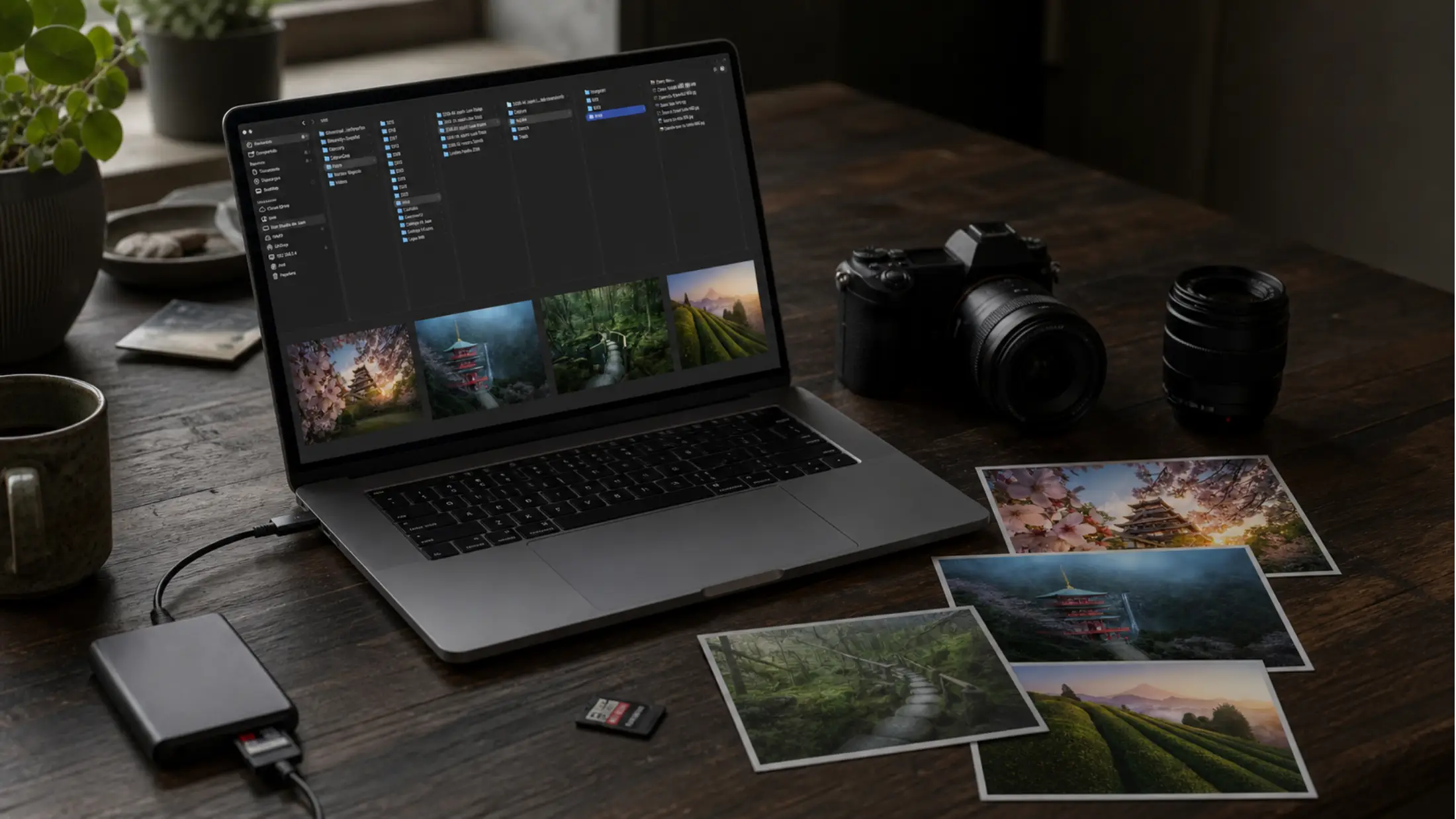
El método completo de Photography Makers para importar y organizar tus fotos en Lightroom Classic: carpetas, importación y copias de seguridad.
Vuelves de un viaje con la tarjeta llena y haces lo de siempre: volcarlo todo a una carpeta cualquiera, con los nombres que trae la cámara, y «ya lo ordenaré». Lo contamos sin vergüenza: nosotros trabajábamos así al principio, y así resulta mucho más fácil perder el control de los archivos o no volver a localizar una fotografía. Nos pasó.
Este artículo es el método completo con el que lo resolvimos — no una regla universal, sino nuestro flujo de trabajo, el mismo que llevamos años usando: cómo organizar los archivos en el disco antes de tocar Lightroom, cómo configurar la ventana de importación una vez y no volver a pensarla, y qué copias de seguridad necesitas de verdad. Si vienes de nuestra guía de Lightroom Classic, este es el desarrollo completo de aquel resumen.
Al terminar tendrás cada sesión importada, organizada y respaldada. La criba — elegir las mejores fotos con banderas y estrellas — es el paso siguiente y tiene su propio artículo.
Casi todos los sustos de Lightroom nacen de mezclar estas cinco cosas, así que dejémoslas claras desde el principio:
Con el mapa claro, vamos al método.
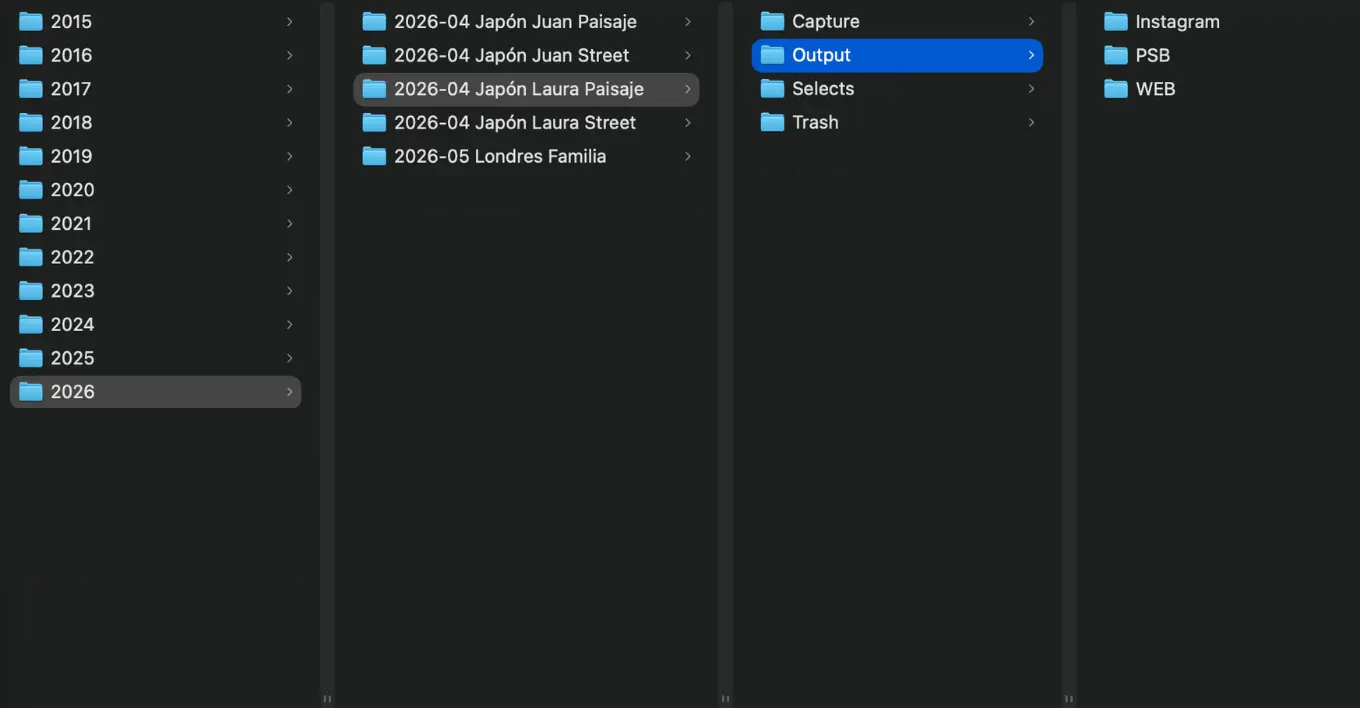
Nuestro sistema — heredado de nuestros años con sesiones de Capture One — empieza en el explorador de archivos: una carpeta raíz de fotos, subcarpetas por año y, dentro, cada sesión nombrada empezando por el año y el mes, seguidos del destino (por ejemplo, «2026-04 Japón»; si hace falta, añadimos fotógrafo o tipo de fotografía). El motivo es simple: si pones el mes o el destino delante, el explorador deja de ordenar cronológicamente. Con el año delante, se ordena solo para siempre.
Dentro de cada sesión creamos tres carpetas: capturas (los RAW recién volcados), seleccionadas (las que superan la criba) y salida (las exportaciones, con subcarpetas por uso: web, alta resolución). En nuestro flujo, después de la criba movemos a seleccionadas los RAW que conservamos y eliminamos los descartados solo después de comprobar la selección y las copias — así, al terminar una sesión, capturas queda vacía. Si prefieres conservar todos los RAW, puedes mantener la carpeta capturas: la estructura sigue funcionando.
Con el disco ordenado, la ventana de importación de Lightroom hace el resto. Se lee de izquierda a derecha: el origen (tu tarjeta o carpeta) a la izquierda, las opciones en el centro-derecha y el destino a la derecha.
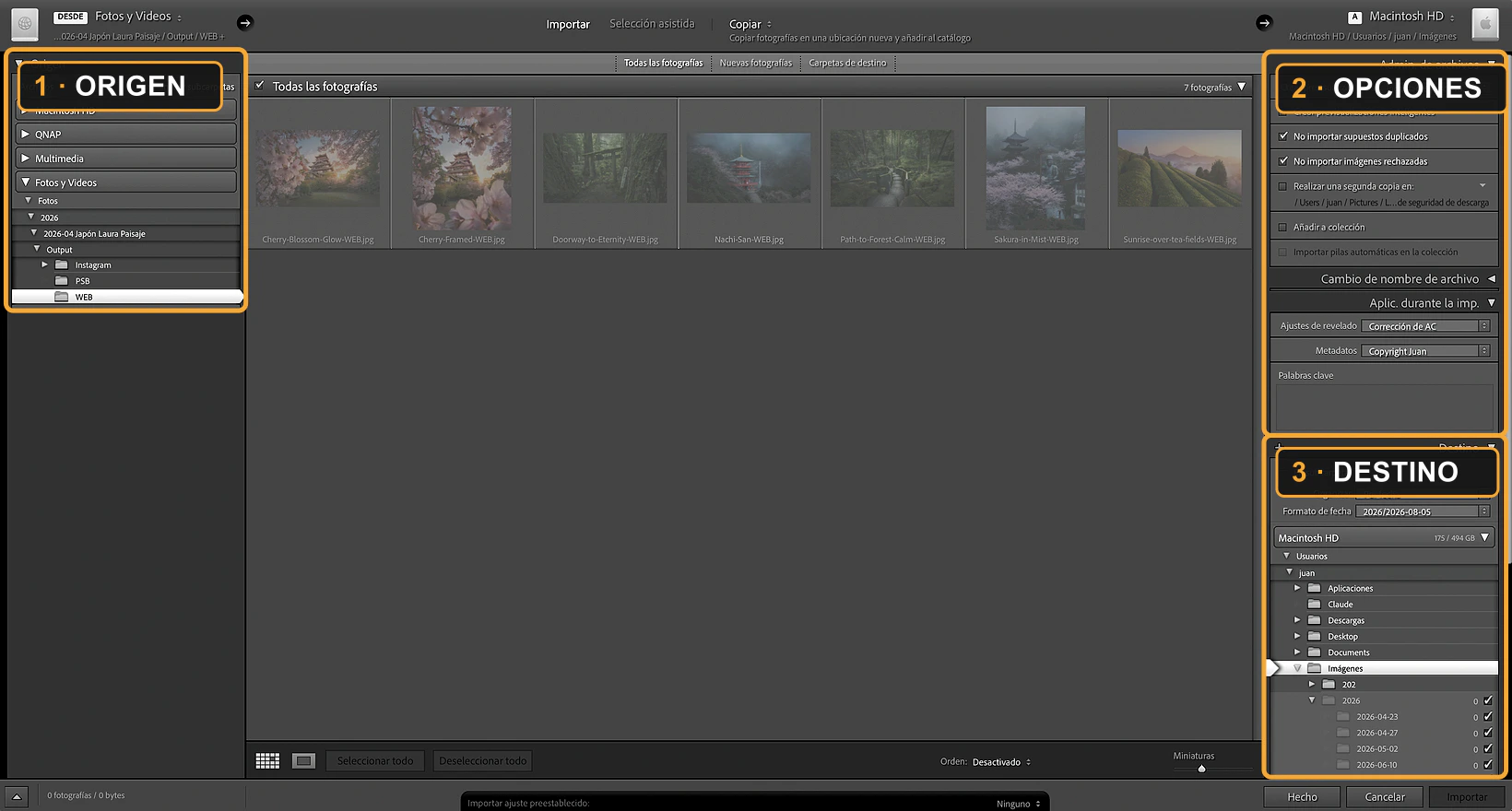
Un matiz que ahorra confusiones: las modalidades disponibles dependen de desde dónde importes. Al importar desde una tarjeta o una cámara, Lightroom ofrece Copiar y Copiar como DNG; al importar archivos que ya están en una unidad de disco pueden aparecer también Mover y Añadir.
En Administración de archivos eliges qué previsualización genera Lightroom al importar. Hay cuatro: Mínima, Incrustadas y archivo sidecar, Estándar y 1:1. Nuestra elección es Incrustadas: reutiliza la previsualización que ya generó tu cámara, lo que reduce el tiempo de importación y el crecimiento inicial de la caché. Su contrapartida, para que no te asuste: al pasar una foto al módulo Revelar puede cambiar ligeramente de aspecto — es la diferencia entre la interpretación de tu cámara y la de Lightroom, no un archivo estropeado.
Dos tranquilidades más: la elección de previsualización no modifica el RAW, y Lightroom puede generar posteriormente otras previsualizaciones cuando las necesite — algunas, como las 1:1, pueden descartarse para recuperar espacio. En cambio, revisa antes de importar el origen, el destino, la modalidad y el renombrado — esas decisiones sí afectan a dónde y cómo quedan organizados los archivos.
.webp)
Tres casillas que trabajan por ti en cada importación:
Lo que no aplicamos en bloque: presets de revelado durante la importación. Cada foto merece su propia decisión — la única excepción de nuestro flujo es la corrección de aberración cromática.
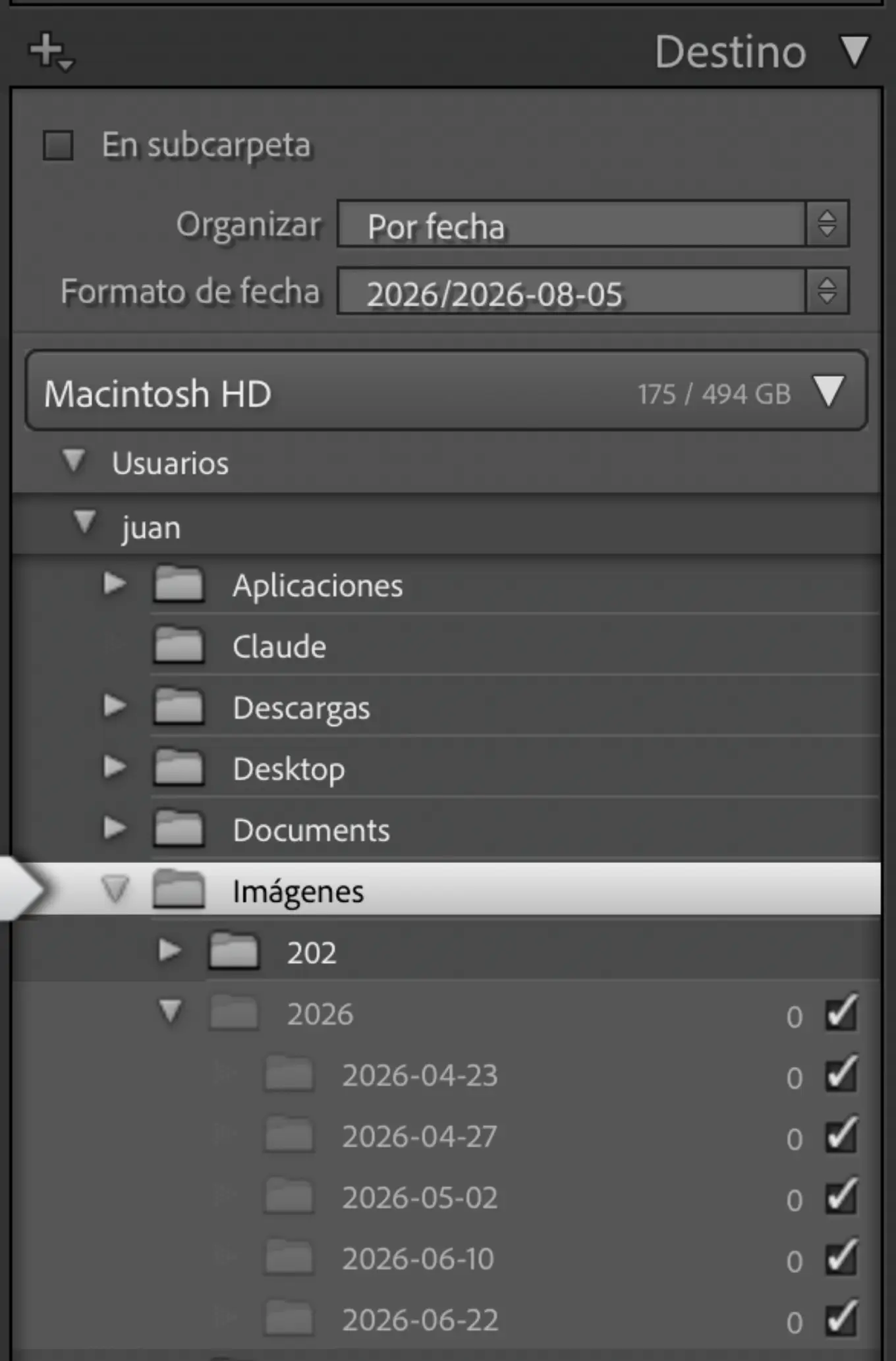
En el panel de Destino, la opción de organizar por fecha crea automáticamente una subcarpeta por cada día de disparo dentro de tu carpeta de sesión, con una previsualización en gris de cuántas fotos entrarán en cada una. Elegimos el formato de fecha año-mes-día por la misma razón de siempre: orden cronológico automático. Crear esas carpetas a mano es otro de esos trabajos que hacíamos al principio sin saber que Lightroom los hace solo.
Si llegas a Lightroom con años de fotos ya ordenadas en el disco, no necesitas la ventana de importación clásica: con clic derecho sobre una carpeta del panel Carpetas, Sincronizar carpeta registra en el catálogo lo que está en el disco y aún no está catalogado, sin mover ni copiar nada (equivale a la modalidad Añadir). Dos consejos de la lección: deja marcado que se muestre el cuadro de diálogo de importación antes de ejecutar, y cuidado con la opción de quitar del catálogo las fotografías que falten — lee lo que aceptas.
Lightroom puede hacer copias de seguridad del catálogo al salir del programa, con la periodicidad que elijas — semanalmente, por ejemplo — desde los ajustes del catálogo. Esa copia protege tus ediciones, tu organización y tus etiquetas. Dos apuntes prácticos: guárdala, siempre que sea posible, en una unidad diferente de la que usas para trabajar; y como las copias se acumulan y ocupan espacio, borra las antiguas — solo después de comprobar que tienes una copia reciente válida.
Y aquí la frase que nos gustaría que recordaras de todo el artículo: organizar bien no equivale a tener copia de seguridad. La copia del catálogo no incluye tus fotografías, y una estructura de carpetas impecable sigue viviendo en un solo disco que puede fallar.
Lightroom ofrece una ayuda puntual: durante determinadas modalidades de importación puedes activar la opción de realizar una segunda copia de los archivos en otra ubicación. Es una red de seguridad útil para el volcado, pero no sustituye una estrategia periódica de copias: necesitas mantener al menos una copia independiente y actualizada de los originales que decidas conservar, en otra unidad. Cómo montar una estrategia de copias completa da para su propio contenido; el mínimo innegociable es ese: tus originales, en más de un sitio.
Define este sistema una vez — estructura de carpetas, modalidad, previsualizaciones, renombrado, copyright, fecha automática — y reutiliza la misma lista de comprobación en cada sesión. Antes de importar, revisa siempre el origen, el destino, la modalidad y el renombrado. A partir de aquí tocan dos pasos: elegir las mejores fotos (la criba, en su propio artículo) y editarlas con método.
Con las fotos organizadas, el siguiente paso es editarlas con método: una fotografía real editada de principio a fin, con el porqué de cada paso. Ver el taller gratuito de edición →
Cuatro vídeos en los que editamos una fotografía real de principio a fin y explicamos el porqué de cada decisión: análisis, revelado y acabado.
Quiero inscribirme
Fotógrafo y docente, apasionado por la fotografía, la edición y por entender cómo sacar lo mejor de cada imagen.
Elegidos por tema e intención, no por fecha.