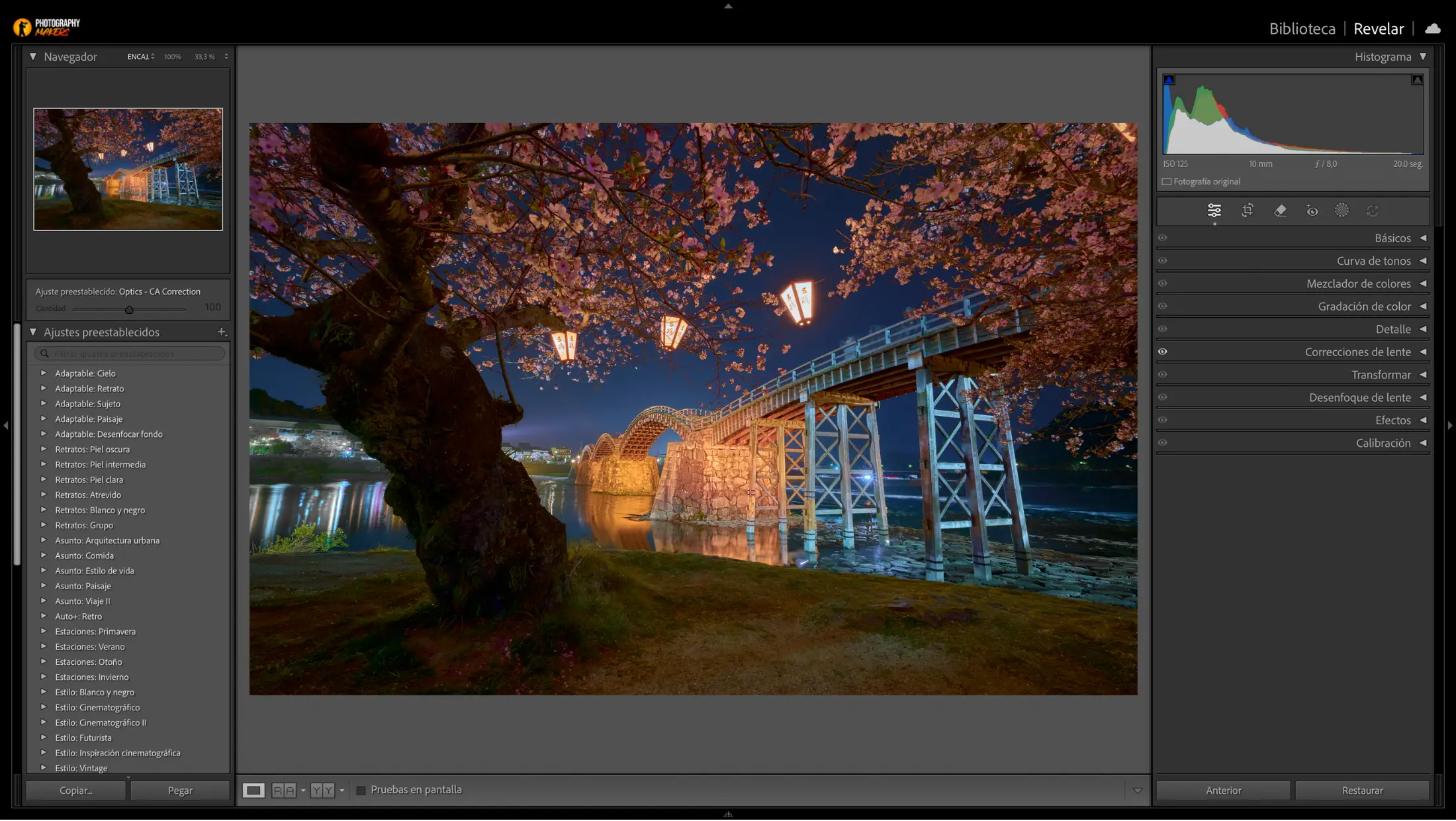
Guía de Lightroom Classic para fotógrafos: interfaz, catálogo, importación, criba y módulo Revelar, con el método de Photography Makers.
Abres Lightroom Classic por primera vez y te encuentras siete pestañas, paneles laterales, herramientas por todas partes y un mensaje sobre algo llamado «catálogo». Es normal sentirse abrumado: es un programa enorme. La buena noticia es que para editar tus fotos con método solo necesitas una parte pequeña de todo eso.
Esta guía es el mapa. Te contamos cómo está organizado el programa, qué es (y qué no es) el catálogo, cómo importar y organizar tus fotos sin perder ninguna, cómo elegir las mejores y por dónde empezar a revelar — con el flujo de trabajo que usamos en Photography Makers. Cada bloque tiene aquí su respuesta esencial; los detalles finos irán llegando en artículos propios que enlazaremos desde esta misma página.
Una aclaración antes de empezar: aquí no vamos a hablar de descargas, precios ni planes. Esta guía es para quien ya tiene Lightroom Classic delante y quiere aprender a usarlo.
Lightroom Classic es la aplicación de Adobe orientada al flujo de trabajo de escritorio basado en catálogo: guarda los originales localmente y organiza toda la biblioteca mediante ese catálogo. Es el programa con el que revelamos y organizamos nuestras fotografías en Photography Makers, y el que usamos en nuestra formación.
¿Y qué pasa con el otro Lightroom? En resumen: Lightroom Classic está orientado al trabajo de escritorio y guarda los originales localmente. El ecosistema Lightroom permite un flujo apoyado en la nube y también ofrece opciones de almacenamiento local. Las diferencias completas merecen una comparativa independiente.
¿Qué vas a poder hacer con él? Las dos cosas que de verdad importan en el flujo de un fotógrafo: organizar y cribar tus fotos (módulo Biblioteca) y revelarlas (módulo Revelar). Todo lo demás es secundario, y de eso hablamos ahora.
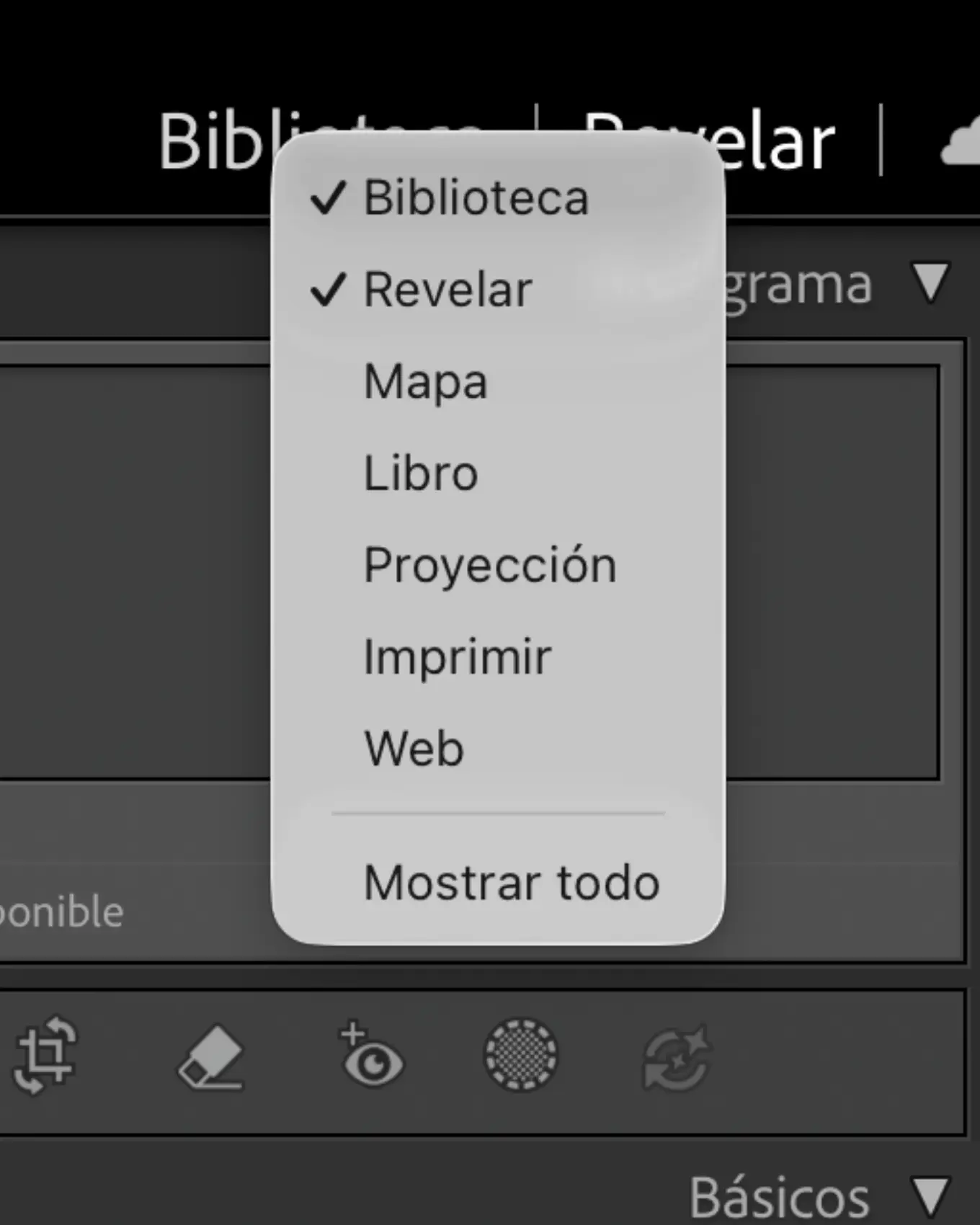
En la barra superior verás siete pestañas: Biblioteca, Revelar, Mapa, Libro, Proyección, Imprimir y Web. En nuestro flujo de trabajo utilizamos principalmente Biblioteca y Revelar; el resto puede ignorarse al empezar. De hecho, puedes ocultar las que no uses (clic derecho sobre la barra de pestañas) y quedarte con una interfaz mucho más limpia.
La pantalla se organiza en cuatro zonas: panel izquierdo (navegación y fuentes), zona central (tus fotos, en cuadrícula o a imagen única), panel derecho (herramientas) y la tira de miniaturas abajo. Los paneles laterales se pliegan y despliegan al acercar el cursor, así que no necesitas tenerlo todo abierto a la vez.
Dos matices que ahorran confusiones desde el primer día: la pestaña Imprimir no es lo mismo que exportar (la exportación va por otro lado), y la pestaña Mapa no se rellena sola — depende de que tu cámara registre GPS.
El concepto que más sustos da a los principiantes. El catálogo de Lightroom es una base de datos: guarda dónde están tus fotos, tus etiquetas, tus palabras clave, tus ajustes de revelado, tus máscaras y las previsualizaciones. Lo que no contiene son tus fotografías. Tus RAW siguen viviendo en las carpetas de tu disco; el catálogo solo los referencia.
Esto tiene una consecuencia práctica importante: si mueves o borras los archivos originales pensando que «están a salvo dentro de Lightroom», no lo están. Es uno de los errores más comunes que vemos, y el más caro.
¿Cuánto ocupa? Depende de tu archivo. Como ejemplo real, nuestro catálogo referencia 33.038 fotografías y ocupa 12,5 GB — es un ejemplo de nuestro caso concreto, no una referencia general. ¿Dónde guardarlo? En Photography Makers recomendamos una unidad local rápida, preferiblemente SSD, y no trabajar directamente con el catálogo desde un NAS, por rendimiento y posibles problemas de funcionamiento.
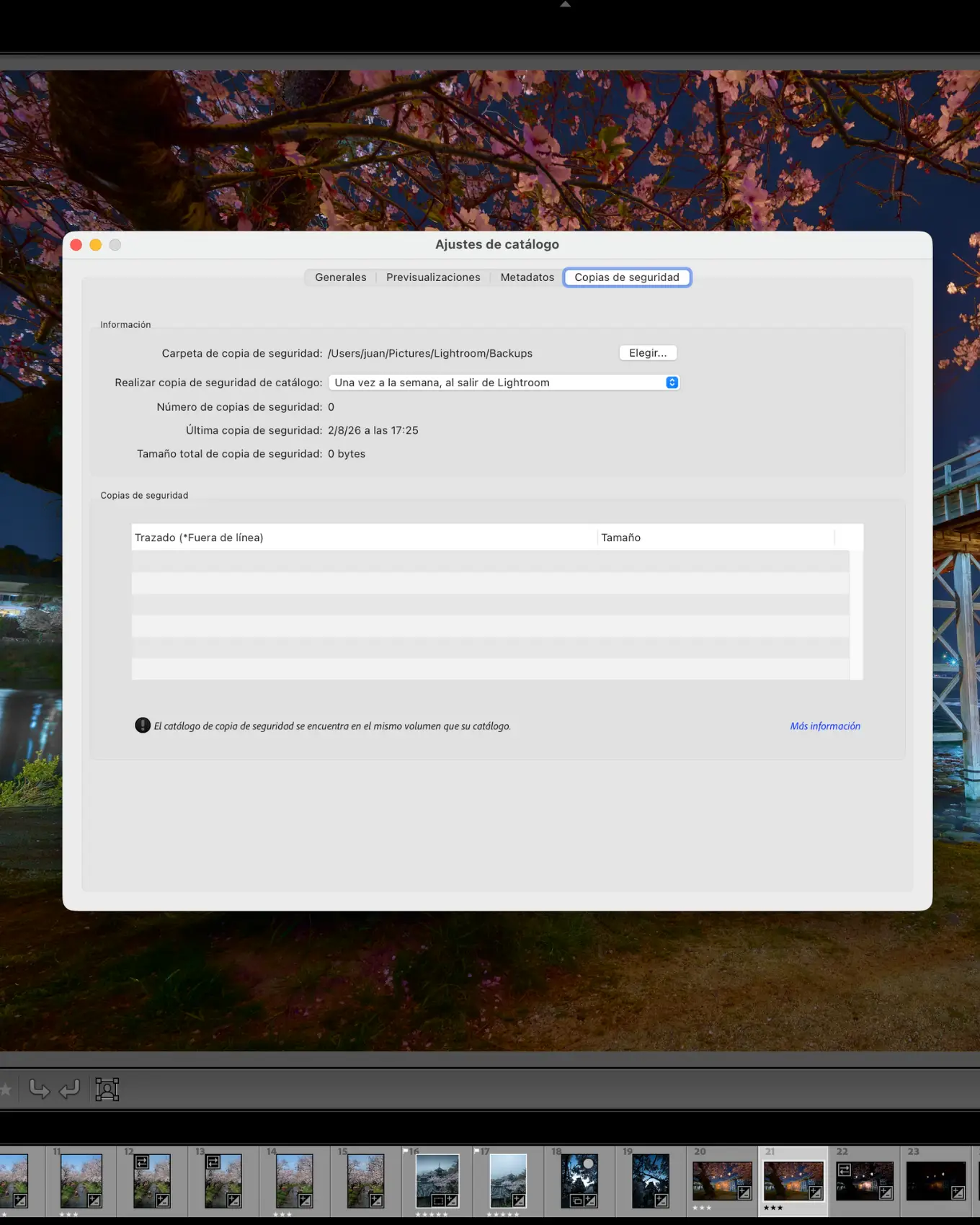
Dos apuntes más y cerramos el tema. Puedes crear un catálogo desde cero en Archivo > Nuevo catálogo (Lightroom se reinicia con él vacío). Y puedes programar copias del catálogo al salir del programa — por ejemplo, semanalmente. Ojo con lo que protegen: estas copias incluyen el catálogo, pero no tus archivos originales ni tus exportaciones, que necesitan su propia copia de seguridad. Siempre que sea posible, conviene guardarlas en una unidad diferente de la que usas para trabajar. Como se van acumulando y ocupan espacio, puedes borrar las antiguas — eso sí, solo después de comprobar que tienes una copia reciente válida.
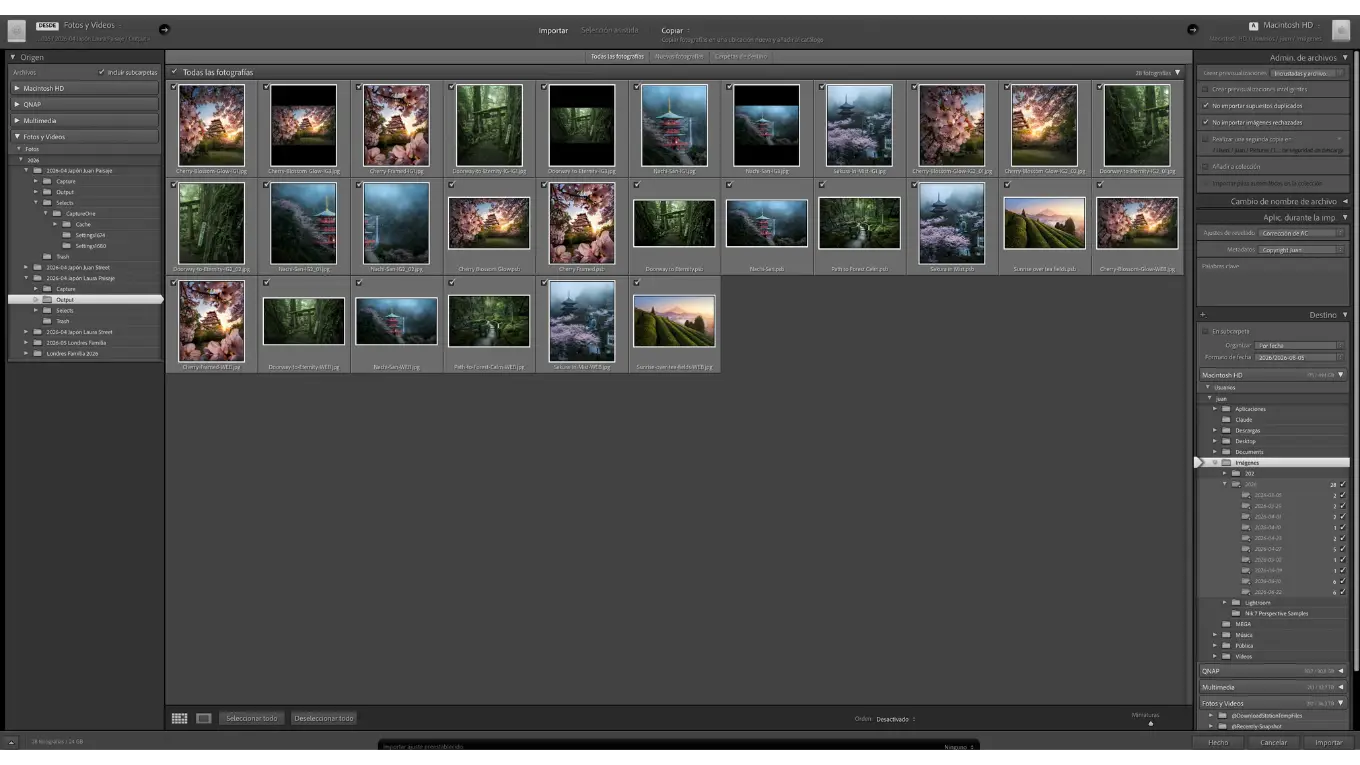
Antes de tocar Lightroom, organiza en el disco. Nuestro sistema, el mismo que llevamos años usando: una carpeta raíz de fotos, subcarpetas por año y, dentro, cada sesión nombrada empezando por el año y el mes («2026-04 Japón», por ejemplo) para que el explorador ordene solo. Dentro de cada sesión, tres carpetas: capturas (los RAW recién volcados), seleccionadas (las que superan la criba) y salida (las exportaciones). Cuando termines de trabajar una sesión, la carpeta de capturas está destinada a desaparecer: solo quedan las seleccionadas y las salidas.
¿Por qué tanto orden? Porque volcar la tarjeta entera a una sola carpeta, con los nombres de la cámara, es exactamente lo que hacíamos nosotros al principio — y así se pierden fotos.
Con la estructura lista, la ventana de importación de Lightroom hace el resto: eliges origen a la izquierda y destino a la derecha, usas la modalidad Copiar (la que recomendamos para volcar una tarjeta), dejas que Lightroom cree subcarpetas por fecha automáticamente y marcas «No importar supuestos duplicados» para poder reimportar una tarjeta sin duplicar nada. También puedes renombrar los archivos al importar y aplicar tus metadatos de copyright.
Y un consejo para quitarte parte del miedo: las previsualizaciones pueden crearse o descartarse después. En cambio, antes de importar conviene revisar el origen, el destino, la modalidad Copiar, Mover o Añadir y el renombrado, porque esas decisiones sí afectan a dónde y cómo quedan organizados los archivos.
Esta es la versión resumida; el método completo de importación y organización, opción por opción, tiene su propio artículo.
Una sesión de viaje puede volver con miles de fotos. El módulo Biblioteca existe para reducirlas a las que merecen edición, y el sistema es más sencillo de lo que parece. Este es nuestro flujo de trabajo — no una obligación universal, sino el que a nosotros nos funciona: repasa las fotos carpeta a carpeta y marca las candidatas como seleccionadas; filtra, y da cinco estrellas a las finalistas; mueve las finalistas a la carpeta «seleccionadas»; marca el resto como rechazadas y elimínalas. Si prefieres conservar todos tus RAW, puedes hacerlo — el método funciona igual saltándote el último paso.
La velocidad del sistema está en el teclado. Los atajos esenciales: G para la cuadrícula de Biblioteca, D para el módulo Revelar, P para marcar una foto como seleccionada, X para rechazarla y 1–5 para asignar estrellas. Hay bastantes más (etiquetas de color, vistas, colección rápida), pero los dejamos para el artículo de criba.
Antes de borrar las rechazadas, comprueba que el filtro es correcto, que las fotografías seleccionadas están identificadas y que existe una copia independiente de cualquier original que quieras conservar. Y dos avisos importantes de esta fase, porque tocan a tus archivos reales: arrastrar fotos a otra carpeta desde Lightroom mueve los archivos en tu disco duro y no se puede deshacer con Ctrl+Z (Lightroom te avisa antes); y al quitar fotografías, no es lo mismo eliminarlas solo del catálogo que eliminarlas del disco — lee el cuadro de diálogo antes de aceptar.
Para comparar dos tomas casi iguales (¿cuál está mejor enfocada?), la vista Comparar permite hacer zoom sincronizado en ambas a la vez.
La criba completa —vistas, filtros, colecciones y palabras clave— tendrá también su artículo propio.
.webp)
Aquí es donde ocurre la edición. Antes de tocar ningún deslizador, merece la pena entender tres cosas del módulo.
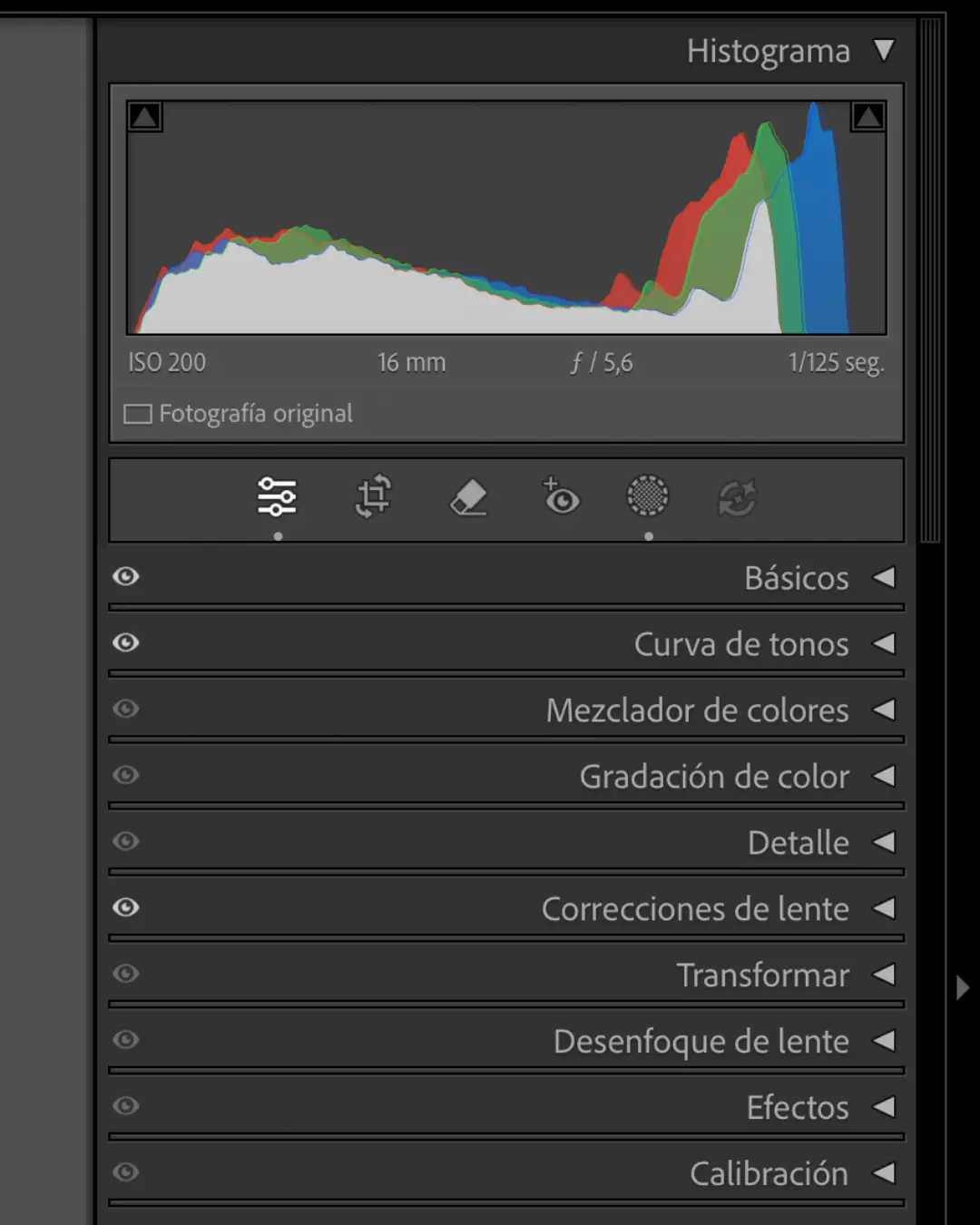
Primera: el orden de los paneles se puede personalizar. La barra derecha agrupa todas las herramientas de revelado, y Lightroom permite reordenarla (clic derecho > Personalizar panel de revelado; requiere reiniciar). En el curso proponemos un orden que sigue el flujo natural de un revelado — de los ajustes básicos y el detalle hacia el color y los efectos — como propuesta, no como norma.
Segunda: cómo funcionan las acciones con varias fotos, algo que confunde a todo el mundo. En Revelar siempre hay una fotografía activa. Algunas acciones, como Restaurar o el botón Pegar, afectan solamente a esa fotografía aunque haya varias seleccionadas. Para aplicar ajustes en lote hay que recurrir a las funciones de sincronización del propio módulo; para restaurar varias fotografías, puede hacerse desde la cuadrícula de Biblioteca. Si al sincronizar Lightroom te pregunta si quieres fusionar o reemplazar máscaras, lee el aviso: reemplazar evita, por ejemplo, aplicar dos veces el mismo viñeteo.
Tercera: compara bien el antes y el después. Existe una vista de antes/después clásica que en el curso desaconsejamos, porque obliga a mirar de un lado a otro; es más útil alternar la misma imagen entre antes y después con el atajo correspondiente. Y un truco de los que cambian tu forma de valorar una edición: si guardas una instantánea de un revelado inicial y la fijas como «antes», podrás juzgar tus cambios de color sin que el salto de luminosidad frente al RAW original lo tape todo.
Para igualar varias fotos de una misma sesión, la vista de referencia muestra una foto patrón a la izquierda mientras editas la activa a la derecha — muy útil para unificar el balance de blancos.
Recopilamos aquí los que más vemos (y algunos que cometimos nosotros):
Con el mapa claro —catálogo, importación, criba y Revelar— el siguiente nivel es el criterio: qué ajustar, en qué orden y cuándo parar. Esta guía irá creciendo con artículos de apoyo sobre cada bloque, y el mejor punto de partida práctico es ver un revelado completo hecho con método.
Cuatro vídeos en los que editamos una fotografía real de principio a fin y explicamos el porqué de cada decisión: análisis, revelado y acabado.
Quiero inscribirme
Fotógrafo y docente, apasionado por la fotografía, la edición y por entender cómo sacar lo mejor de cada imagen.
Elegidos por tema e intención, no por fecha.