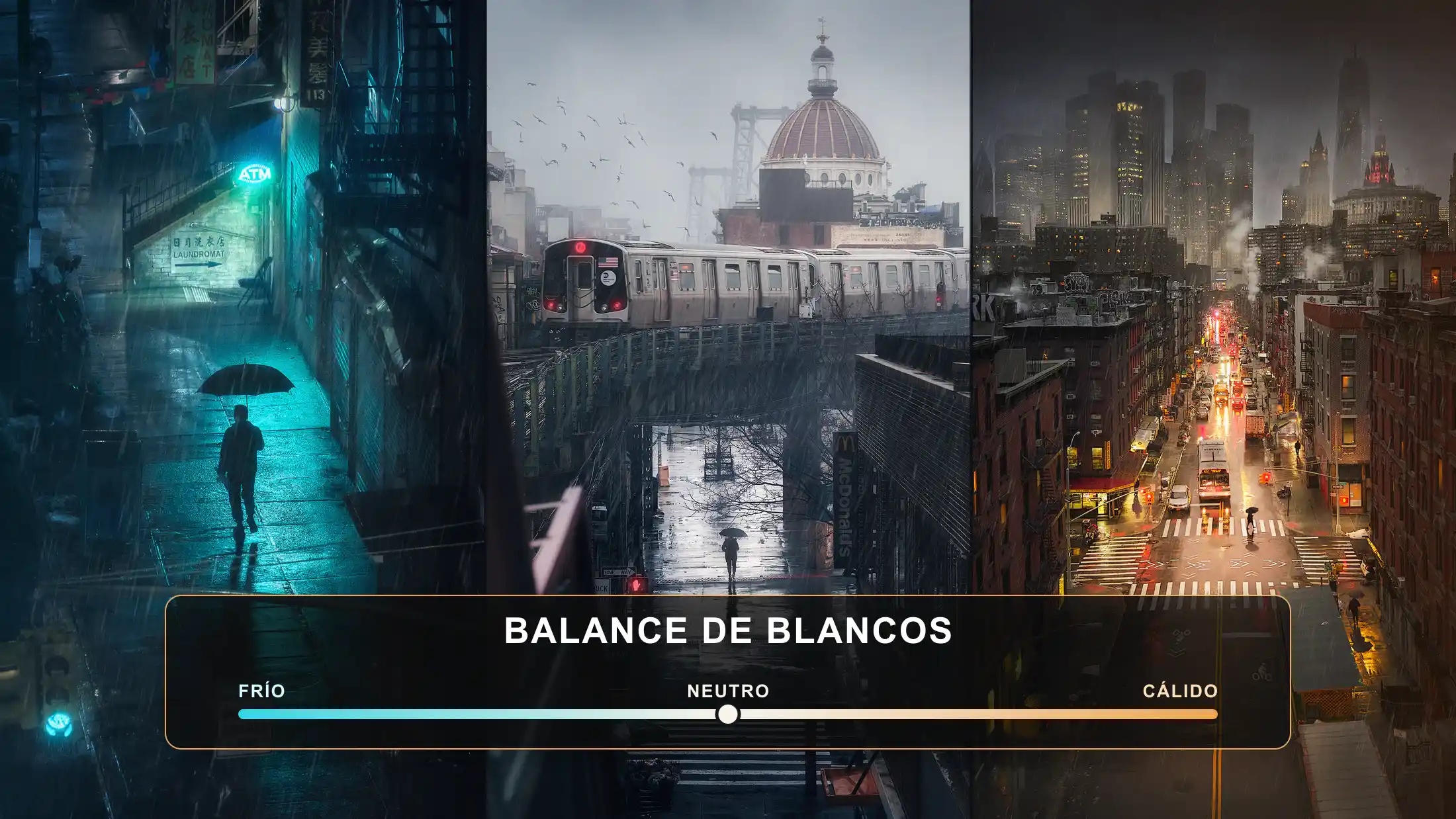
Qué es el balance de blancos, qué son los grados Kelvin y cómo lo ajustamos en Photography Makers sobre el RAW, paso a paso y con criterio.
El balance de blancos es el ajuste que decide si los blancos y los grises de tu fotografía se ven neutros o se ven teñidos. Es lo que separa una foto de interior amarillenta de esa misma foto con los colores en su sitio. Esta guía explica qué es, qué son los grados Kelvin, por qué la cámara se equivoca más de lo que parece y cómo lo ajustamos nosotros sobre el RAW, paso a paso.
Una aclaración antes de empezar, porque ordena todo lo demás: corregir el balance de blancos y elegir el balance de blancos no son lo mismo. Lo primero es técnica y tiene una respuesta bastante objetiva. Lo segundo es criterio, y ahí no siempre gana el neutro.
El balance de blancos es el ajuste que le dice al programa —o a la cámara— de qué color era la luz que iluminaba la escena, para que pueda compensarla y devolver los blancos a blanco.
La razón de que haga falta es que la luz casi nunca es blanca. Una bombilla de filamento tira a naranja, la sombra a media mañana tira a azul, un fluorescente tira a verde. Tu ojo lo corrige solo y sin que te enteres: un folio te parece blanco en la cocina y te parece blanco en la calle. El sensor no hace esa corrección. Registra lo que hay, y lo que hay está teñido.
Cuando ese tiñe sobra, se llama dominante: un color que impregna toda la imagen sin pertenecer a ningún objeto concreto de la escena. La dominante amarilla de los interiores y la dominante azul de las sombras son las dos que más se ven.
[PENDIENTE DE PRODUCCIÓN · IMAGEN 2 — COMPARADOR]
Demuestra el efecto básico: la misma foto con una dominante evidente sin ajustar y con el balance de blancos ajustado.
Archivos: balance-blancos-02a-dominante.webp · balance-blancos-02b-corregida.webp
Los grados Kelvin (K) son la unidad con la que se mide la temperatura de color, es decir, cuánto tira a cálida o a fría la luz de una fuente. Cuanto más bajo es el número, más cálida es esa luz; cuanto más alto, más fría.
Estas son las referencias que usamos para situarnos:
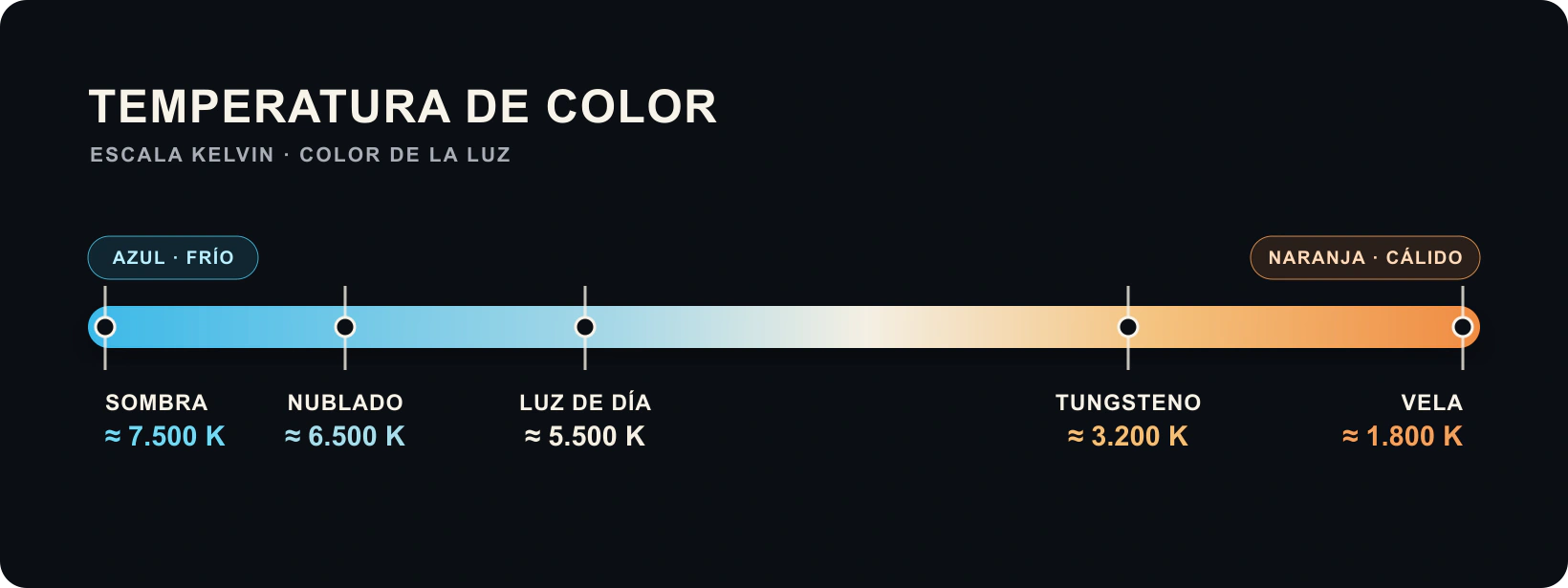
Y aquí está la confusión que hace que mucha gente abandone el tema: en el revelador, subir el número de Kelvin calienta la imagen, justo lo contrario de lo que sugiere la escala de arriba. No es un error del programa ni una contradicción. Al subir la temperatura le estás diciendo que la luz era más azul de lo que creía, y el programa compensa añadiendo calidez a la imagen. La escala describe la luz; el deslizador describe la corrección.
El balance de blancos automático no mide la luz: la deduce a partir de los colores que ve en la escena, y por eso falla en cuanto la escena le da pistas engañosas.
Los dos casos en que más se le nota:
Que el automático se equivoque no es grave si disparas en RAW. Es la siguiente sección.
Porque en un archivo RAW el balance de blancos no está grabado en los píxeles: es una interpretación que hace el revelador al abrirlo, y cambiarla no destruye información.
Un RAW no es una imagen, es un conjunto de datos que el programa traduce a imagen. Por eso el valor que eligió la cámara es solo un punto de partida que puedes mover sin coste. En un JPEG, en cambio, la corrección ya se aplicó y se cocinó dentro del archivo: puedes maquillarla, pero arrastras lo que decidió la cámara.
Antes de seguir, un apunte de vocabulario que evita confusiones delante de la pantalla: Adobe llama «equilibrio de blancos» a lo que aquí llamamos balance de blancos, y en el panel de Lightroom Classic lo abrevia como EB. Es el mismo ajuste con dos nombres.
Hay una señal objetiva de la diferencia entre RAW y JPEG dentro del propio Lightroom Classic, y es fácil de comprobar: los ajustes preestablecidos de equilibrio de blancos solo aparecen con archivos RAW y DNG. Con un JPEG o un TIFF el desplegable se queda corto y solo te quedan los deslizadores. Adobe lo documenta así.
Nuestro método tiene tres particularidades: el balance de blancos va después de la exposición y el contraste, se ajusta a mano con los dos deslizadores, y antes de tocarlo subimos la intensidad para ver bien los colores que hay. Esto es cómo trabajamos nosotros, no una norma universal.
Todo balance de blancos, en cualquier revelador, se compone de dos controles. Adobe los describe así en Lightroom Classic: Temperatura establece cuánto amarillo o azul tiene la fotografía, y Matiz establece cuánto verde o magenta — los valores negativos añaden verde y los positivos, magenta.
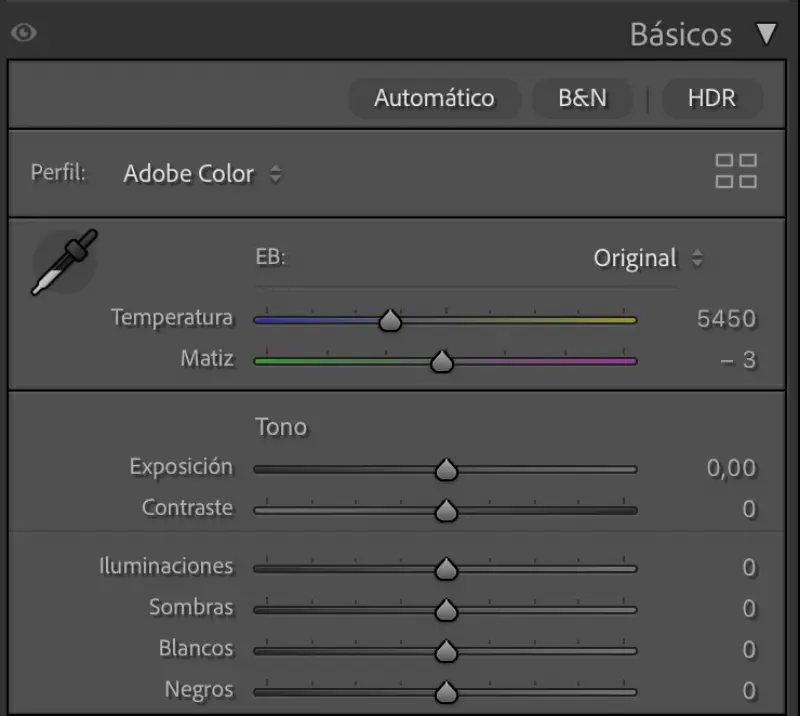
La forma en que lo usamos nosotros: con Temperatura eliges si la foto va a ser fría o cálida; con Matiz le das el tono concreto a ese frío o a ese cálido. Un cálido con algo de magenta se vuelve más rojizo; ese mismo cálido con algo de verde se vuelve más amarillo. Un frío con magenta se va al violeta; con verde, al cian. Por eso Temperatura sola casi nunca basta.
Antes de tocar Temperatura y Matiz subimos el deslizador de Intensidad. Intensidad no es lo mismo que Saturación: intensidad sube el color dando prioridad a los tonos más apagados y respetando los que ya van fuertes, mientras que saturación empuja todos por igual.
El motivo es práctico: si los colores de la foto están apagados, no ves bien qué dominante tienes y el ajuste sale a ciegas. Con la foto un poco más intensa se ve con claridad hacia dónde tira, y el ajuste es más fino. Después se reequilibran esos tonos con el mezclador de colores.
Es una preferencia nuestra, no un defecto de las herramientas. Los preestablecidos automáticos rara vez nos dejan un resultado que consideremos natural, y el cuentagotas —el selector de equilibrio de blancos, que se activa con la tecla W— tiene un problema de partida: le pides que una zona concreta quede gris neutro, y muchas veces no queremos que ninguna zona de la foto sea gris neutro. Si lo usas, Adobe recomienda elegir un área que debería verse gris claro y evitar los brillos especulares y los blancos al 100%.
La forma más fiable es no mirar los colores, sino los grises: busca una zona que en la realidad fuera blanca o gris y comprueba si sigue siéndolo en pantalla.
Hay escenas en las que dejar los blancos perfectamente neutros empeora la fotografía, porque les quita la temperatura que tenían de verdad: un atardecer neutralizado deja de ser un atardecer.
Ese es el momento en que el balance de blancos deja de ser una corrección y pasa a ser una decisión. El criterio para tomarla —qué significa que el color sea coherente con la luz de la escena y con lo que quieres contar— lo desarrollamos en los errores al editar el color, y no lo repetimos aquí.
[PENDIENTE DE PRODUCCIÓN · IMAGEN 3 — COMPARADOR]
Demuestra el límite del neutro: la misma escena llevada al neutro técnico y conservando la temperatura real del momento.
Archivos: balance-blancos-03a-neutro.webp · balance-blancos-03b-coherente.webp
El balance de blancos se resuelve en dos preguntas seguidas. Primero: ¿hay algo que debería ser gris y no lo es? — eso se corrige. Y después: ¿quiero de verdad que esta escena sea neutra? — eso se decide. Con el RAW delante, las dos son reversibles, y ese es el mejor motivo para no dejar el ajuste en manos del automático.
Si quieres ver este criterio aplicado sobre fotografías reales, con los errores señalados en pantalla y su corrección paso a paso, ese es el terreno del taller. Ver el taller gratuito →
Un taller en vídeo donde corregimos, sobre fotografías reales, los cinco errores de color que más repiten nuestros alumnos: dominantes que no se ven, saturaciones que se comen la textura y series que no casan entre sí.
Quiero inscribirme
Fotógrafa y docente, apasionada por crear imágenes, editarlas y compartir todo lo que aprende sobre fotografía.
Elegidos por tema e intención, no por fecha.